 FreeSoft

 À propos de l’application
 Aperçu de Sublime Text


Évaluation
Essai gratuit
Essayer l’éditeur avant d’acheter une licence.
Ses limites
La licence est obligatoire pour une utilisation continue, même si aucun délai d’évaluation n’est actuellement imposé.
Sublime Text est un éditeur de texte et de code pour Windows, avec onglets, recherches, sélections multiples, projets, packages et Git visuel.
Sublime HQ
Sublime Text est un éditeur de texte et de code pour Windows, adapté aussi au balisage et à la prose. Il réunit l’édition par onglets, les vues côte à côte, les sélections multiples, la coloration syntaxique, la recherche et le remplacement. Les projets reposent sur des dossiers et des fichiers de configuration JSON. L’autocomplétion peut proposer des éléments issus du contexte du projet, et l’interface affiche des informations Git dans les répertoires concernés.
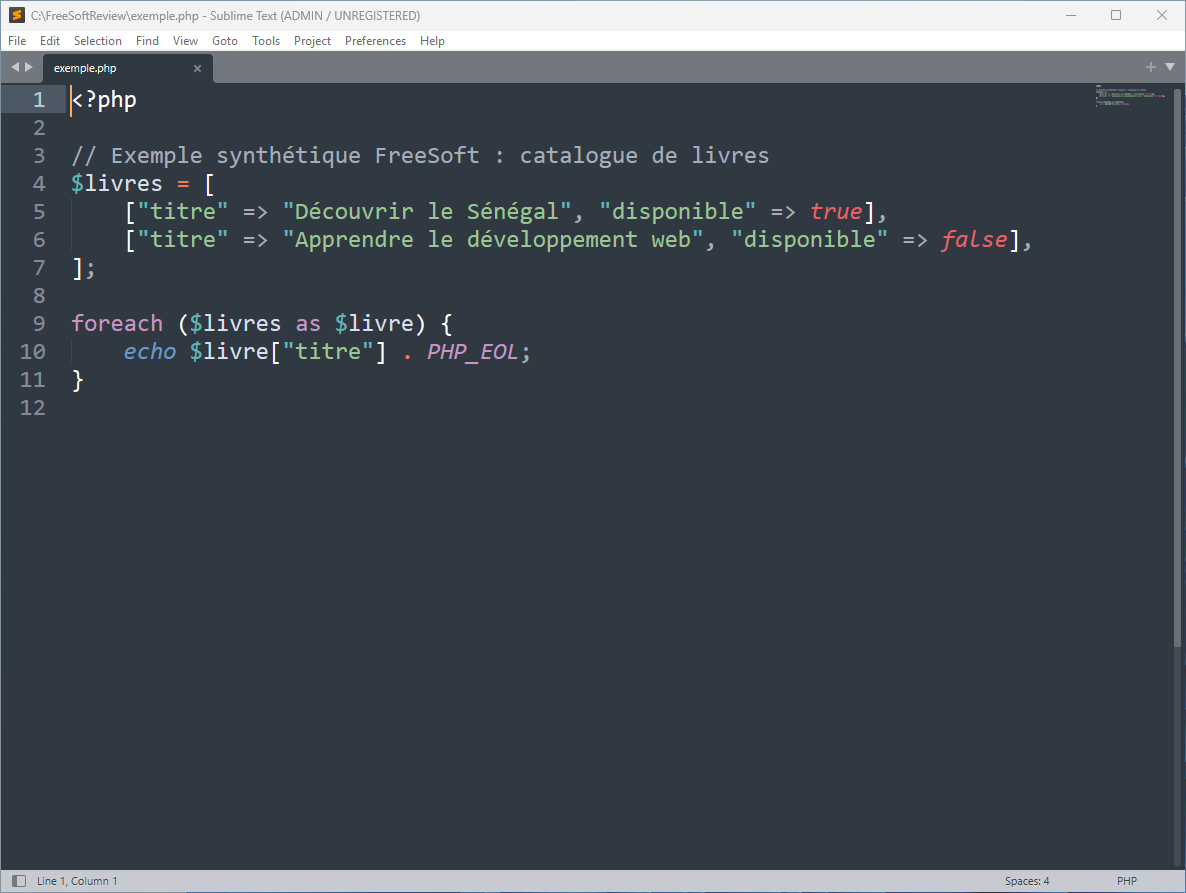 Éditeur et code synthétique — interface native anglaise — Windows · 4215
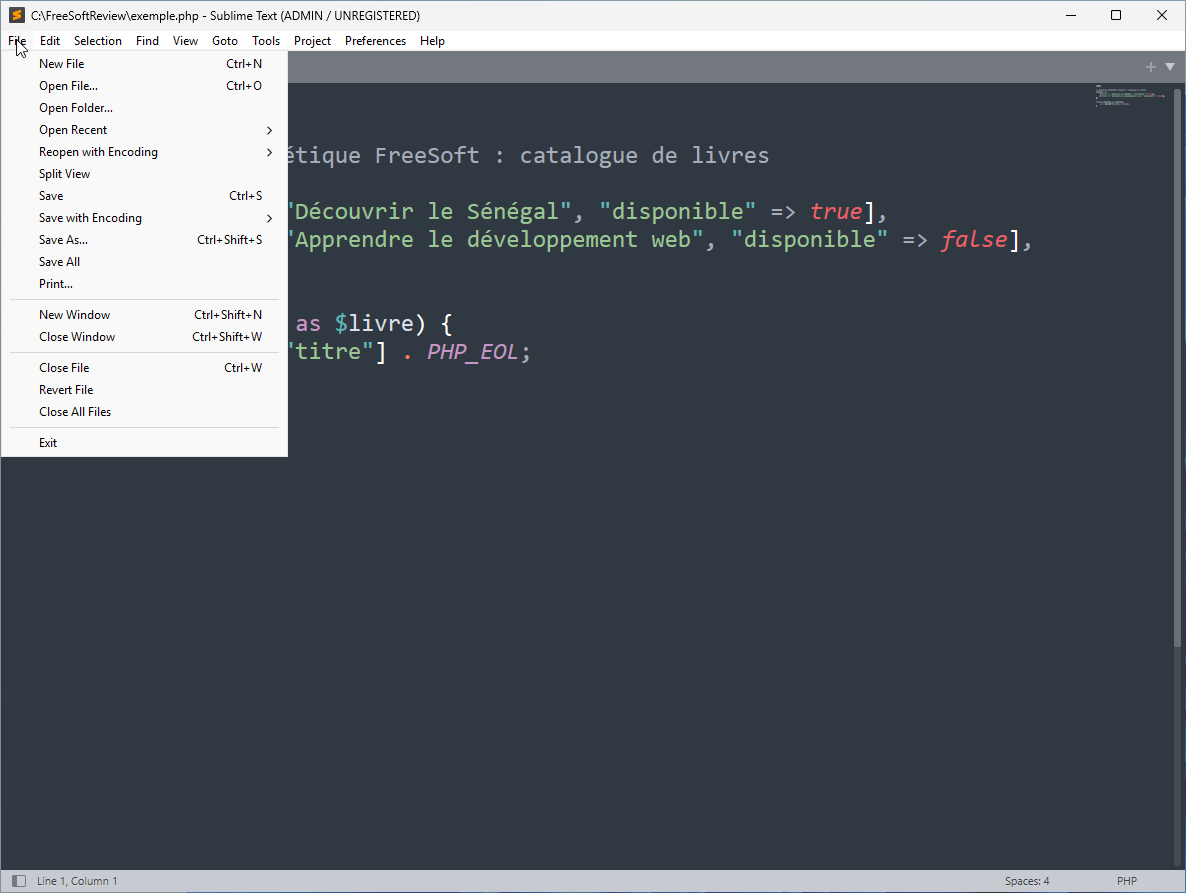 Menu File — interface native anglaise — Windows · 4215
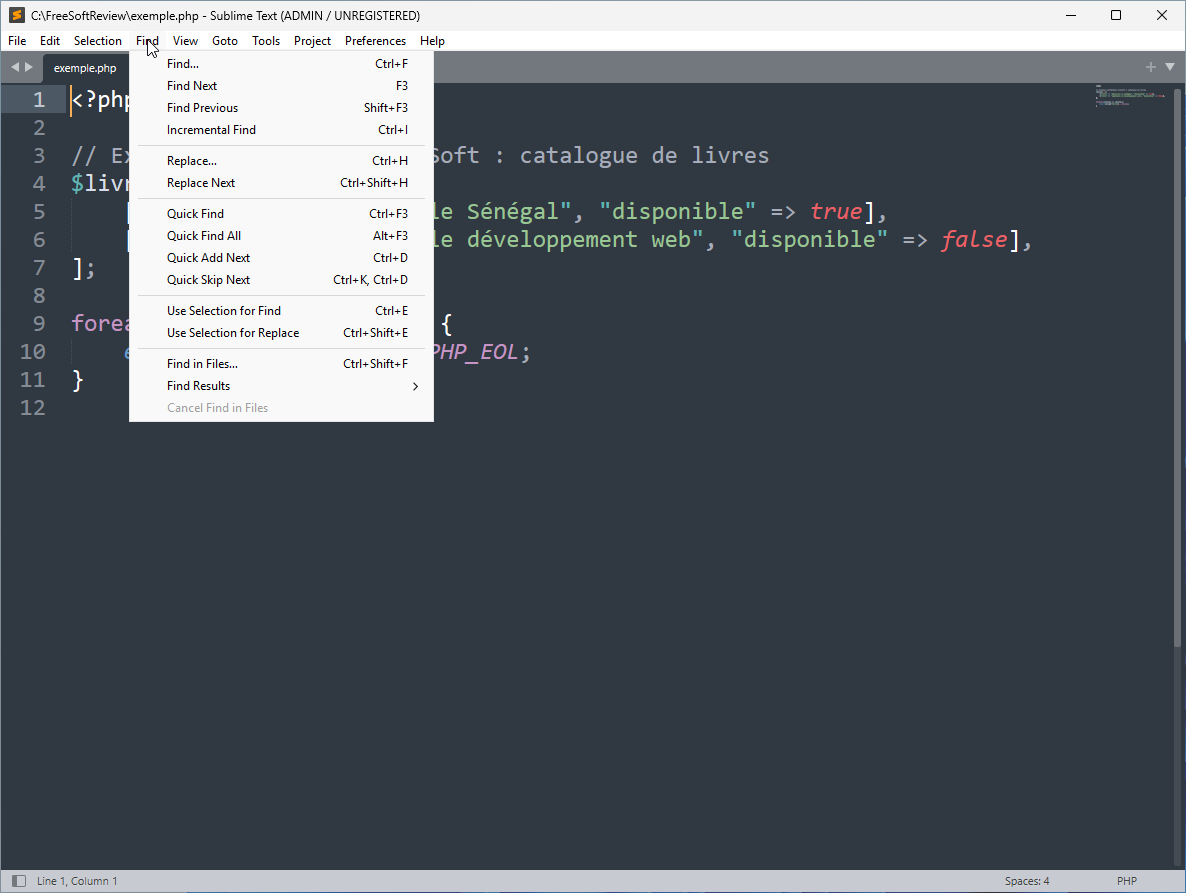 Menu Find — interface native anglaise — Windows · 4215
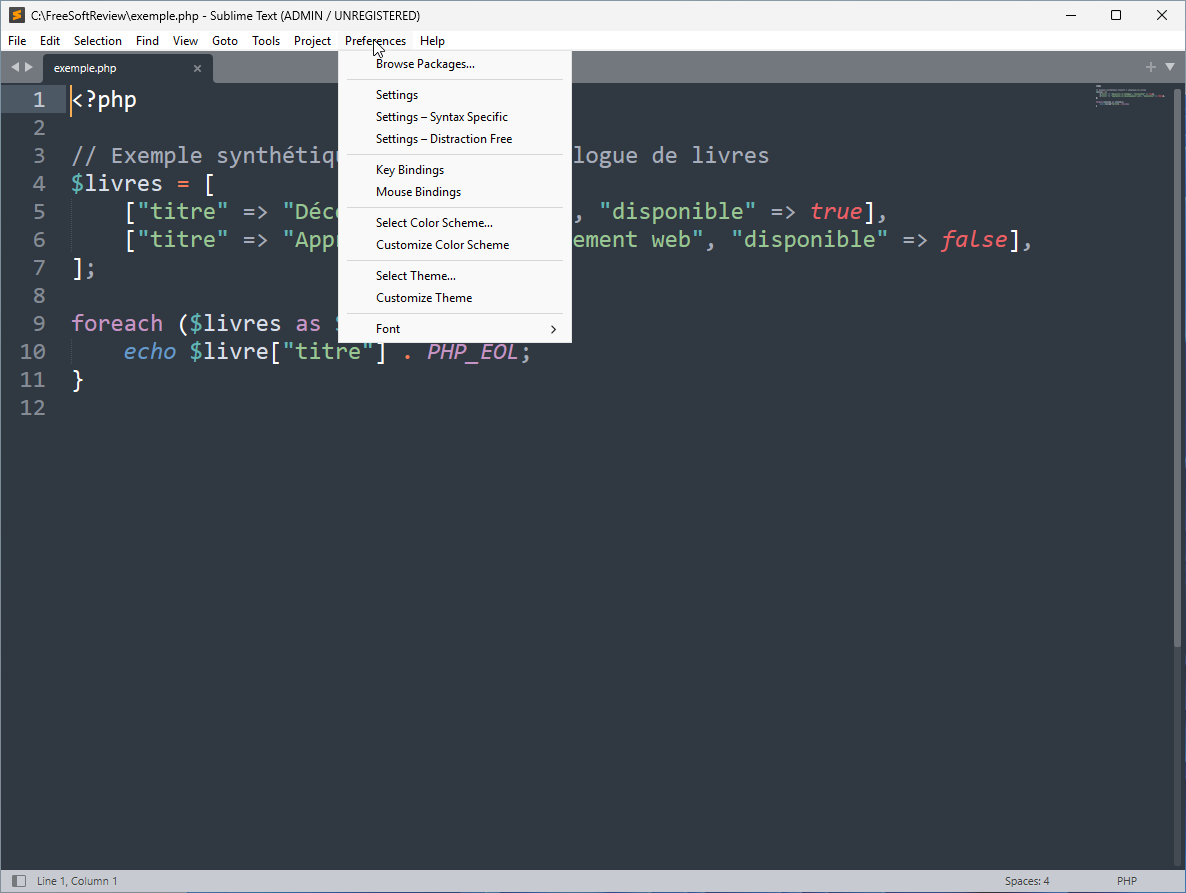 Menu Preferences — interface native anglaise — Windows · 4215
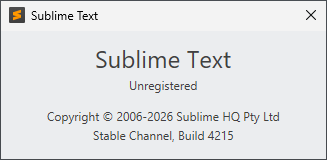 À propos — Build 4215, interface native anglaise — Windows · 4215
Captures réalisées par FreeSoft. Sélectionnez une image pour l’agrandir.
Travaillez dans plusieurs onglets ou vues côte à côte, utilisez les sélections multiples, l’indentation, les extraits et la coloration syntaxique.
Ouvrez un ou plusieurs dossiers, recherchez dans les fichiers et organisez les paramètres du projet dans un fichier JSON.
Ajustez les réglages, raccourcis, thèmes, schémas de couleurs, snippets et packages selon votre flux de travail.
Dans un répertoire Git, consultez les indicateurs d’état dans la barre latérale et les différences incrémentales. Les fonctions Git avancées relèvent de Sublime Merge.
Sublime Text peut être évalué gratuitement sans délai actuellement imposé. Une licence est obligatoire pour continuer à l’utiliser : elle apporte le droit d’usage durable.
Windows
Essai gratuit
Essayer l’éditeur avant d’acheter une licence.
La licence est obligatoire pour une utilisation continue, même si aucun délai d’évaluation n’est actuellement imposé.
Achat unique
Une clé pour les ordinateurs et systèmes d’exploitation de son titulaire, avec trois ans de mises à jour.
Réservée aux particuliers. Une mise à niveau payante est nécessaire après trois ans pour recevoir de nouvelles mises à jour.
Le droit d’utilisation des versions couvertes reste permanent.
Abonnement annuel
Licence par utilisateur pour les entreprises et organisations.
La licence professionnelle reste valable tant que l’abonnement est actif.
Montants convertis en francs CFA (XOF), à titre indicatif.
2 fonctions
| Fonction | Disponible avec |
|---|---|
| Édition de texte et de code pendant l’essaiLicence requise pour continuer à utiliser le logiciel. | Évaluation |
| Utilisation continue et mises à jour incluses pendant trois ansUne mise à niveau est nécessaire pour les mises à jour ultérieures. | Licence personnelle |
Travailler sur plusieurs fichiers dans une fenêtre.
Enregistrer et recharger un ensemble de documents.
Parcourir les fichiers d’un dossier dans un panneau.
Ouvrir, modifier et enregistrer des fichiers locaux.
Relire un fichier qui a changé sur le disque. Le rechargement automatique dépend du réglage «reload_file_on_change».
Imprimer le contenu du document. L’impression passe par un navigateur.
Fermer un groupe de documents ouverts. Le menu contextuel des onglets propose la fermeture groupée des fichiers non modifiés ou supprimés.
Ouvrir plusieurs dossiers dans un espace de travail.
Revenir sur une modification et la rétablir.
Utiliser le presse-papiers pour le texte.
Sélectionner un rectangle de texte.
Insérer du texte ou des nombres dans plusieurs lignes.
Augmenter ou réduire l’indentation du code.
Transformer les majuscules et minuscules d’une sélection.
Modifier la répartition du texte en lignes.
Trier les lignes par texte, nombre, longueur ou ordre régional.
Commenter ou décommenter du code selon le langage.
Modifier du texte à plusieurs positions dans un éditeur.
Insérer des modèles de texte et de code.
Trouver un texte dans le document ouvert. Sous Windows.
Rechercher et remplacer dans les documents. Sous Windows.
Rechercher dans un dossier et ses sous-dossiers. Dans les dossiers ouverts ; les filtres de projet peuvent exclure des fichiers.
Afficher les occurrences pendant la saisie. Sous Windows.
Chercher et remplacer avec des expressions régulières. Sous Windows.
Consulter les occurrences trouvées dans un panneau. Sous Windows.
Marquer les occurrences d’un texte. Sous Windows.
Rechercher des caractères dans une plage donnée. Via l’API « View.find_all », avec une ou plusieurs régions de recherche spécifiées.
Rechercher des fonctions ou symboles du fichier ou du projet. Dans un projet indexé ; les fichiers exclus de l’index ne sont pas recherchés.
Colorer le code selon le langage sélectionné. Coloration syntaxique fournie, avec prise en charge livrée par défaut pour TypeScript, JSX et TSX.
Proposer des mots ou fonctions pendant l’édition. La fenêtre de complétion est affichée automatiquement dans le code ou manuellement avec «Ctrl+Space».
Replier ou déplier des blocs de code. Le pliage de code fondé sur la syntaxe est pris en charge.
Sélectionner le langage utilisé pour analyser le fichier. L’API permet d’assigner la syntaxe utilisée par une vue avec «assign_syntax()».
Naviguer vers la définition d’un symbole reconnu. L’indexation des projets enregistre les symboles et leurs emplacements; «Goto Definition» est disponible.
Afficher une définition dans l’éditeur. Le survol d’un mot indexé ouvre la fenêtre «Goto Definition Popup».
Utiliser les services de langage JavaScript et TypeScript fournis avec l’éditeur. TypeScript, JSX et TSX sont livrés par défaut avec Sublime Text.
Interpréter ou convertir un fichier en UTF-8. Prise en charge attestée pour les fichiers de réglages UTF-8 avec BOM.
Interpréter le texte en UTF-16 selon l’ordre des octets. La prise en charge du texte UTF-16 est attestée, y compris le traitement de séquences UTF-16 invalides.
Choisir ANSI ou une page de codes adaptée. Des pages de codes anciennes sont prises en charge, notamment Nordic (Windows 865), GB18030 et CP862.
Placer des documents dans deux vues de l’éditeur.
Afficher les longues lignes sur plusieurs lignes visuelles. Réglage configurable, notamment via raccourci.
Afficher les espaces, tabulations ou fins de ligne. L’affichage dépend des réglages « draw_white_space » et « draw_unicode_white_space ».
Naviguer dans une vue miniature du document. La mini-carte (« minimap ») possède des réglages d’affichage et de défilement.
Organiser des fichiers dans des panneaux de projets. Les projets sont définis dans des fichiers JSON « .sublime-project » avec dossiers inclus.
Afficher l’éditeur en plein écran.
Configurer les couleurs et polices de l’éditeur. Les réglages permettent notamment de définir police et schéma de couleurs.
Modifier les raccourcis des commandes. Les raccourcis se configurent dans « Preferences > Key Bindings ».
Configurer l’interface et les réglages d’édition. Les réglages se modifient dans des fichiers texte depuis « Preferences > Settings ».
Rechercher et lancer une commande de l’éditeur.
Réduire les éléments d’interface pour se concentrer sur l’édition. Le mode est nommé « Distraction Free Mode » et possède son fichier de réglages dédié.
Enregistrer une suite d’opérations d’édition. Les macros enregistrent notamment les commandes Find.
Lancer une commande ou un programme externe configuré. Via un système de construction JSON configuré ; le programme externe requis doit être disponible.
Lancer des outils externes selon les tâches configurées. Les systèmes de construction configurés lancent des programmes externes et s’exécutent avec « Tools Build » ou Ctrl+B.
Contrôler les extensions globalement ou par espace de travail. Le mode sans échec désactive toutes les personnalisations, avec un répertoire de données distinct ; il faut fermer complètement l’application avant de l’ouvrir ainsi.
Compiler un programme sans outil externe. Les systèmes de build exécutent des programmes externes ; aucun compilateur natif n’est établi.
Gérer un dépôt Git directement avec des fonctions natives. Dans un répertoire Git et avec « show_git_status » activé ; les fonctions Git avancées restent dans Sublime Merge.
Utiliser un terminal interactif intégré à l’éditeur. La commande « open_terminal » ouvre des émulateurs de terminal externes, pas un terminal interactif intégré.
Un mémoire de 2020 de l’Université Assane Seck de Ziguinchor, consacré à une application de gestion du service régional du tourisme en Casamance, cite Sublime Text parmi les outils employés. Cette référence décrit un usage universitaire historique et ne mesure pas la popularité actuelle de l’éditeur au Sénégal.
Nouveautés des 90 derniers jours
Aucune annonce datée des 90 derniers jours n’est affichée sur cette fiche.
Aucune synthèse d’avis n’est affichée sur cette fiche.
Aucun avis n’a encore été publié. Partagez votre expérience.
 Sublime Text au Sénégal
 Synthèse des avis par IA
 Avis des membres FreeSoft