 FreeSoft

Sublime Text pour Windows
Sublime Text est un éditeur de texte et de code pour Windows.
 Anciennes versions

Nouveautés
Aucune annonce datée des 90 derniers jours n’est affichée pour cette plateforme.

Compatibilité et données de l’application
 Compatibilité et données de l’application
- Version
- 4215
- Taille du fichier
- 22,0 Mo
- Système
- Non indiquée par la source
- Architecture
- x64
- Développeur
- Sublime HQ
- Format
- EXE
- SHA-256
- bafea3ffc2d151fbbf7269868d7eaaa20d7b884254ad5512c1548b6bebfa7cde
- Signature
- La signature de l’éditeur correspond à la référence
Fonctions de l’application
 Fonctions de l’application

Édition et navigation
Ouvrez plusieurs onglets et affichez-en plusieurs côte à côte. Les sélections multiples permettent notamment de modifier plusieurs occurrences d’un mot en une seule opération.
Recherche et modifications locales
Recherchez et remplacez dans les fichiers ouverts ou dans les dossiers du projet. Le diff incrémental signale les ajouts, modifications et suppressions, avec possibilité de revenir sur une modification.

Aide à l’écriture du code
L’autocomplétion peut proposer des suggestions issues du fichier, des snippets, des extensions et de l’index du projet. L’index sert aussi à «Goto Definition».

Projets, Git et automatisation
Un projet peut regrouper plusieurs dossiers et ses réglages. Dans un dépôt Git, l’éditeur affiche des états et des différences ; les opérations Git avancées relèvent de Sublime Merge. Les systèmes de build lancent des programmes externes configurés.
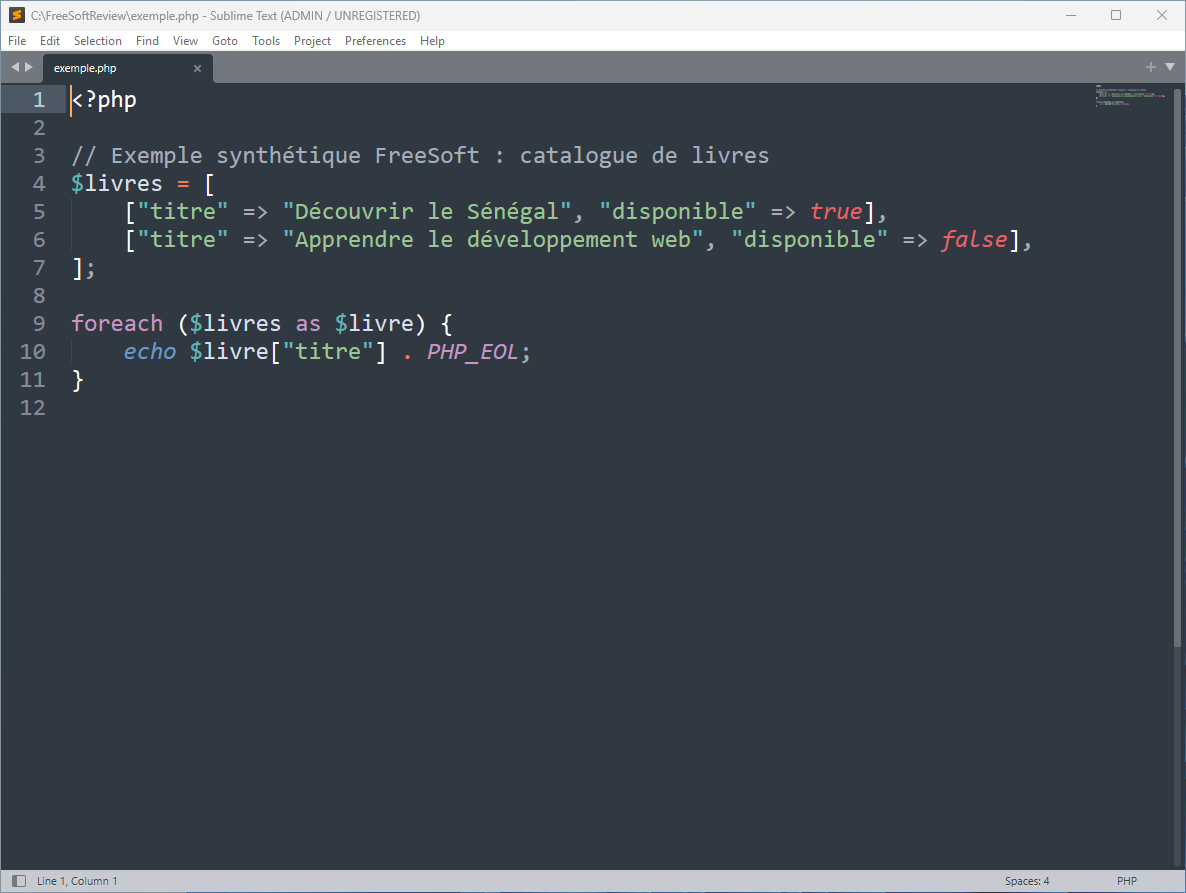 Éditeur et code synthétique — interface native anglaise — Windows · 4215
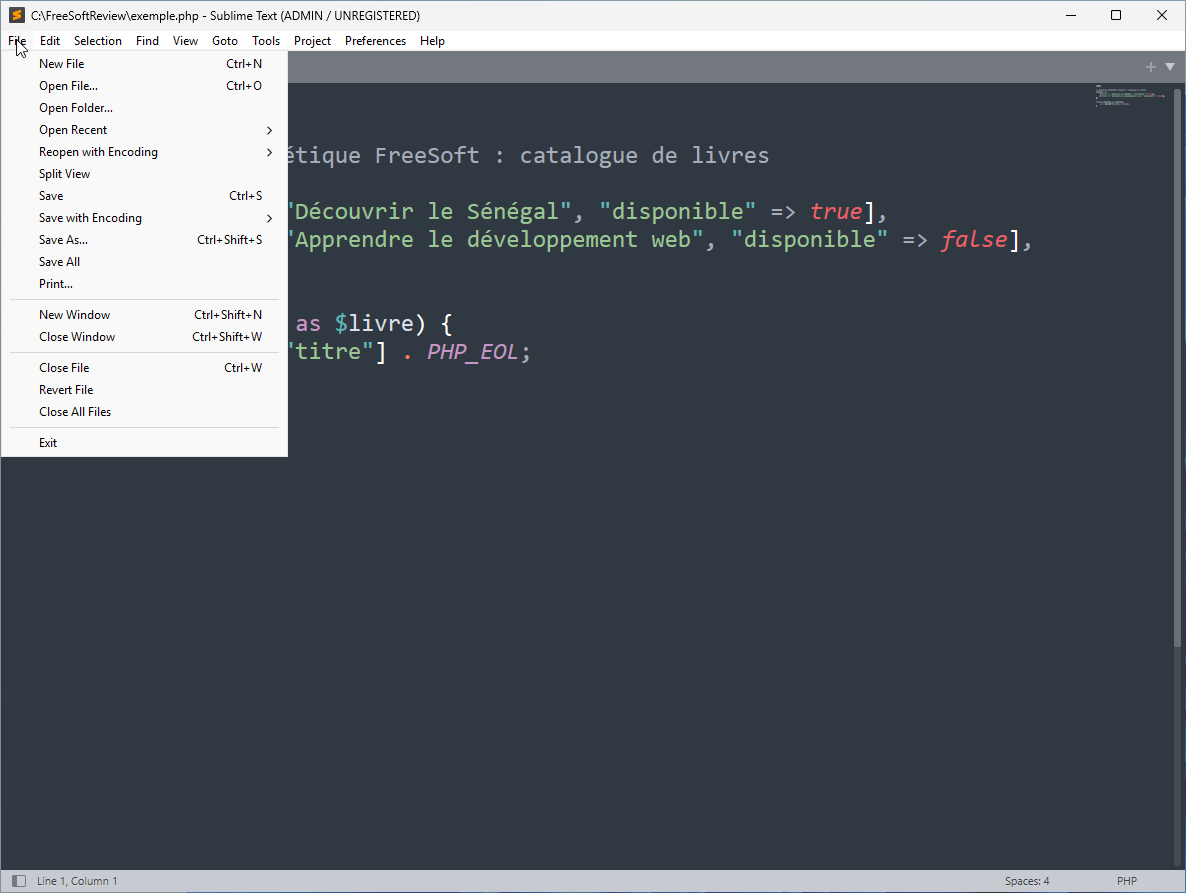 Menu File — interface native anglaise — Windows · 4215
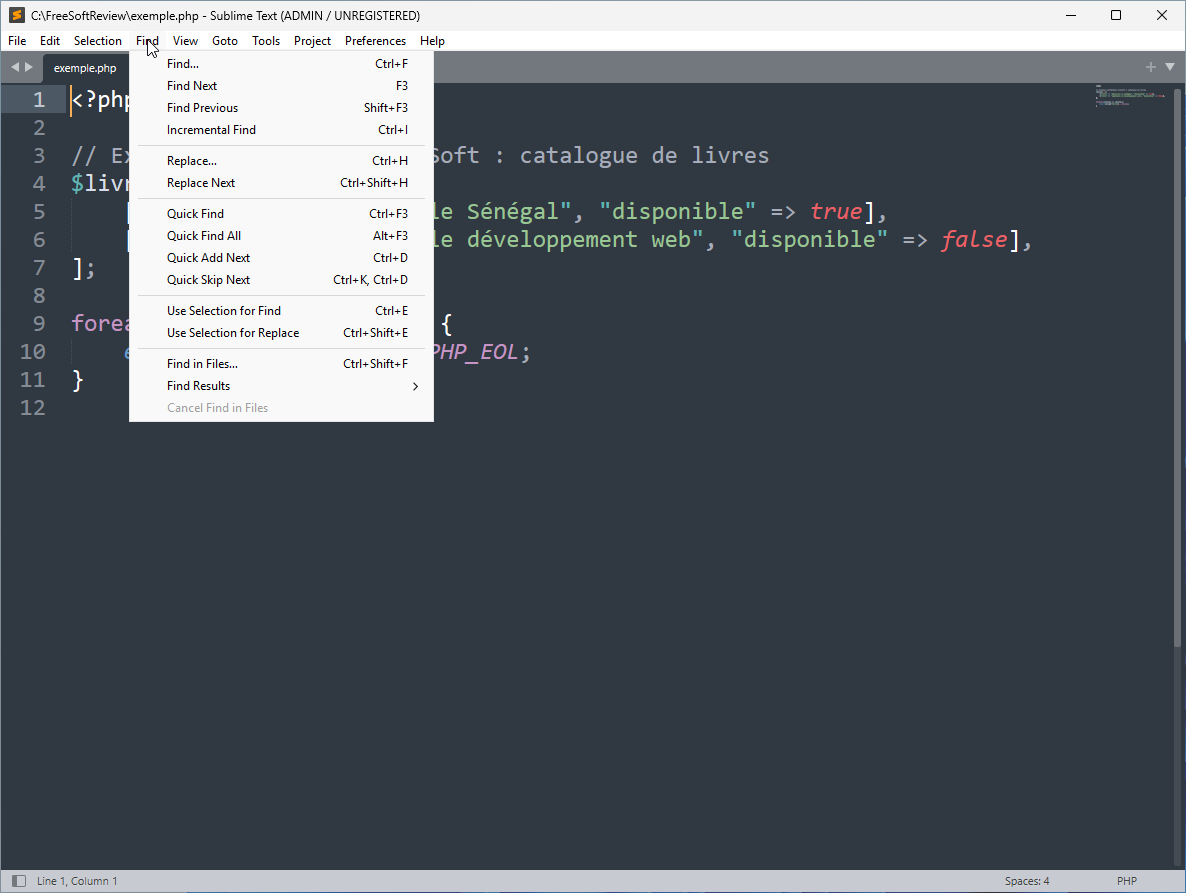 Menu Find — interface native anglaise — Windows · 4215
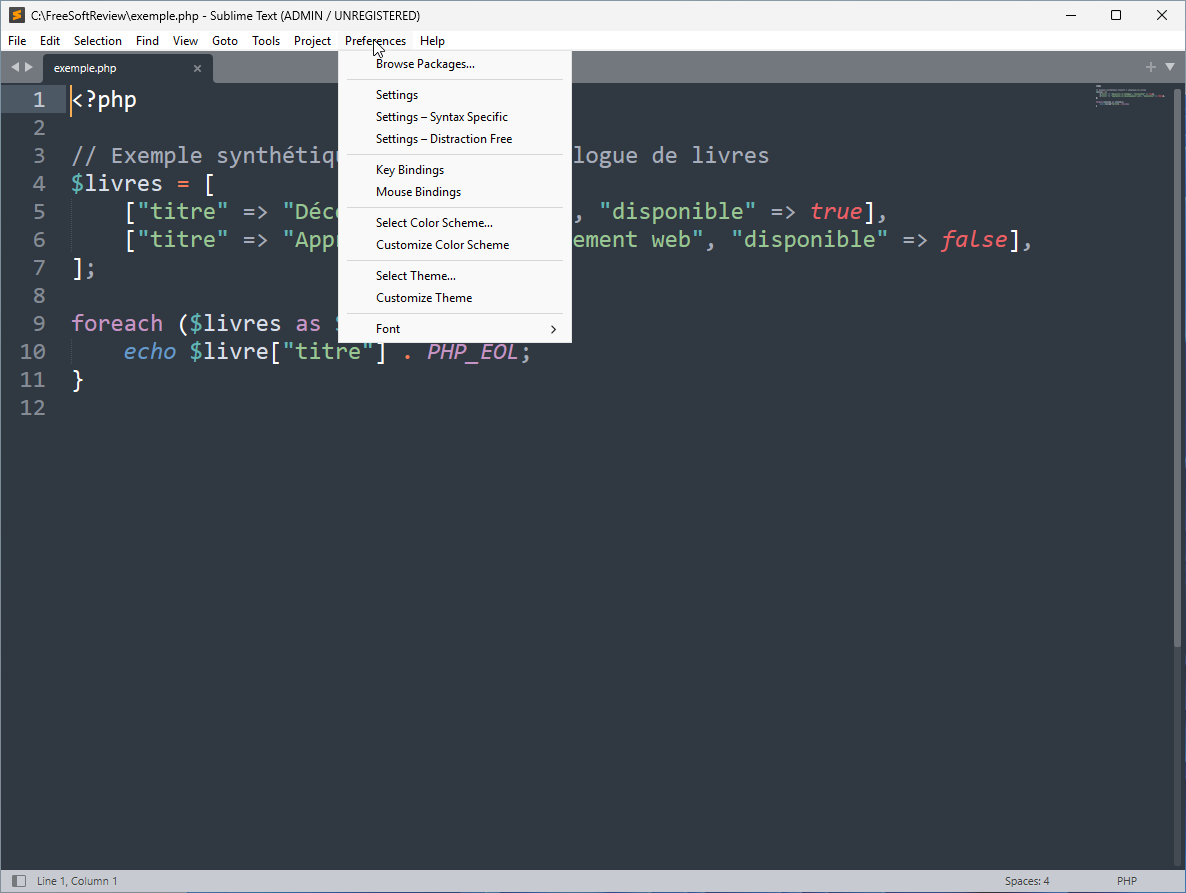 Menu Preferences — interface native anglaise — Windows · 4215
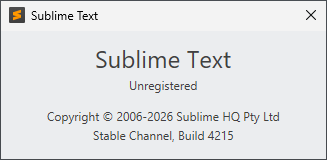 À propos — Build 4215, interface native anglaise — Windows · 4215
Captures réalisées par FreeSoft. Sélectionnez une image pour l’agrandir.
Toutes les fonctions de Sublime TextComment installer
 Comment installer
- Télécharger le fichier EXE
Récupérez l’EXE x64 original proposé sur cette page FreeSoft.
- Vérifier le signataire
Avant l’ouverture, contrôlez dans les propriétés du fichier que la signature numérique est attribuée à Sublime HQ.
- Installer puis lancer l’éditeur
Exécutez le programme d’installation, terminez l’assistant, puis ouvrez Sublime Text depuis Windows.
Ne désactivez pas la protection générale de votre appareil pour effectuer l’installation.
Premier démarrage
 Premier démarrage
- Ouvrir un fichier ou un dossier
Utilisez les commandes d’ouverture pour éditer un fichier seul ou placer un dossier dans la barre latérale comme espace de travail.
- Enregistrer et rechercher
Enregistrez votre document, puis utilisez les fonctions de recherche et de remplacement pour modifier du texte dans le fichier ou dans les fichiers du dossier ouvert.
- Modifier plusieurs emplacements
Avec «Ctrl+D», ajoutez l’occurrence suivante du mot sélectionné ; «Ctrl+U» annule la dernière sélection ajoutée. «Esc» revient à une sélection unique.
- Personnaliser les réglages
Ouvrez «Preferences > Settings». Les réglages utilisateur se saisissent dans le panneau de droite au format JSON ; les réglages propres à une syntaxe sont accessibles depuis «Preferences > Settings – Syntax Specific».
Utilisation au Sénégal
 Utilisation au Sénégal
- Un mémoire de 2020 de l’Université Assane Seck de Ziguinchor, consacré à une application de gestion du service régional du tourisme en Casamance, cite Sublime Text parmi les outils employés. Cette référence décrit un usage universitaire historique et ne mesure pas la popularité actuelle de l’éditeur au Sénégal.
Autorisations et confidentialité
 Autorisations et confidentialité
Signature du programme
Vérifiez le signataire Sublime HQ du fichier EXE avant installation afin de confirmer l’origine du programme téléchargé.

Commandes de build externes
Les systèmes de build exécutent une commande externe définie dans un fichier JSON. Installez et configurez l’outil requis séparément, et n’exécutez pas de commande inconnue.
Packages et personnalisations
Les packages peuvent contenir des plugins, syntaxes, menus et snippets. En cas de doute sur une extension ou une personnalisation, le mode sans échec démarre l’éditeur avec un répertoire de données séparé et sans personnalisations.
Vous pouvez modifier les autorisations dans les paramètres de votre appareil. Les déclarations du développeur ne constituent pas un audit indépendant.
Comment mettre à jour
 Comment mettre à jour
- Télécharger la version Windows actuelle
Quand une mise à jour est souhaitée, récupérez l’EXE original x64 proposé sur cette page FreeSoft.
- Fermer l’éditeur
Fermez Sublime Text avant de lancer l’installateur afin d’éviter de travailler sur des fichiers ouverts pendant l’opération.
- Lancer l’installateur et vérifier le résultat
Exécutez l’EXE téléchargé, puis relancez l’éditeur. Les notes publiées signalent notamment des corrections d’installation et de signature sous Windows.
Historique des versions
Une version répertoriée ne garantit pas la disponibilité d’un fichier vérifié à télécharger.
Historique complet des versionsRésoudre un problème
 Résoudre un problème
Une extension perturbe l’éditeur
Fermez complètement Sublime Text, puis démarrez-le en mode sans échec avec «subl --safe-mode» ou en maintenant «Shift+Alt» au démarrage. Ce mode désactive les personnalisations sans modifier les préférences ni packages habituels.
Réinitialiser la configuration
Quittez l’éditeur et déplacez le dossier «%APPDATA%\Sublime Text» vers un emplacement de sauvegarde. Au redémarrage, un nouveau dossier de données est créé. Cette action retire réglages et packages : gardez la copie de sauvegarde.
L’indexation gêne l’utilisation
Consultez «Help > Indexing Status…» pour voir l’activité. Les réglages permettent de désactiver l’indexation, d’ajuster les processus en arrière-plan ou d’exclure des fichiers.
Synthèse des avis par IA
 Synthèse des avis par IA
Aucune synthèse d’avis n’est affichée pour cette plateforme.
Avis des membres FreeSoft
Aucun avis n’a encore été publié sur cette plateforme. Partagez votre expérience.
Questions fréquentes
Sublime Text est-il gratuit ?
Le logiciel peut être téléchargé et évalué gratuitement, sans délai d’évaluation imposé. Une licence est toutefois nécessaire pour continuer à l’utiliser.
Que comprend une licence personnelle ?
La licence personnelle est un achat unique avec trois ans de mises à jour. Elle reste valable ensuite pour la dernière version publiée pendant cette période ; une mise à niveau payante est nécessaire pour les versions plus récentes.
Y a-t-il un compilateur ou un terminal intégré ?
Non. Les systèmes de build lancent des programmes externes configurés. La commande disponible ouvre des émulateurs de terminal externes, sans établir un terminal interactif intégré.
L’intégration Git remplace-t-elle Sublime Merge ?
Non. Sublime Text affiche des informations Git utiles dans un dépôt, comme les statuts et différences, tandis que les fonctions Git avancées sont laissées à Sublime Merge.